
【2026年】Tangem Walletの使い方を解説【購入~初期設定】

Tangem Wallet(タンジェムウォレット)を使い始めたいけど、購入方法と初期設定はどうすれば良いのかな?
今回はこういった疑問に答えます。
最近は、SNS中心にTangemの情報が発信される方も多くなってきましたが、まだまだ他のウォレットに比べると情報が少ないですよね。
なので、どこで購入するのが一番良いのか、セットアップの手順についても初心者向けに解説していきます。
ちなみに、Tangemウォレットのセットアップ時間は、最短で5分程度。
しかも日本語対応&シードフレーズ不要なので、全ウォレットの中でもトップクラスに簡単に設定できるといって良いでしょう!
あわせて読みたい

Tangem Walletとは?機能や価格、感想【10%OFFコード】
Tangem Wallet(タンジェムウォレット)ってどんなハードウェアウォレットなの? 今回はこういった疑問に答えます。 暗号資産を安全に保管することができて、クレジットカ…
この記事を書いた人

将来に不安を感じて資産の避難先を探していたところ、暗号資産の時代が到来することを確信。短期の売利益よりも、10年先を見据えた中長期の資産運用・保全を重視。当ブログでは暗号資産をはじめ、資産を守るために今やるべきことを紹介しています。
目次
Tangem Walletを購入するなら公式サイトがおすすめ
Tangem Walletを購入するなら、Tangem公式サイトで直接購入するのがおすすめです。
最近はAmazonでも買えるようになりましたが、Tangem公式サイトだと以下のようなメリットがあります。
Tangem公式サイトで購入するメリット
- クーポンコードで割引が受けられる
- キャンペーンでの大幅値引きやBTCプレゼントなどの特典を受けられる
- Amazonでは買えない限定カラーのウォレットが入手できる
公式サイトだと、キャンペーンでの大幅値引きとクーポンコードの併用で、Amazonよりもお得に購入できることが多いです。
公式サイトは日本語に対応していて、決済はクレジットカードはもちろん、PayPalにも対応しているので購入ハードルも低いでしょう。
以下から公式サイトへ飛ぶと10%OFFで購入できます。
もしくは購入時にプロモーションコード「MQXKJ8」を入力
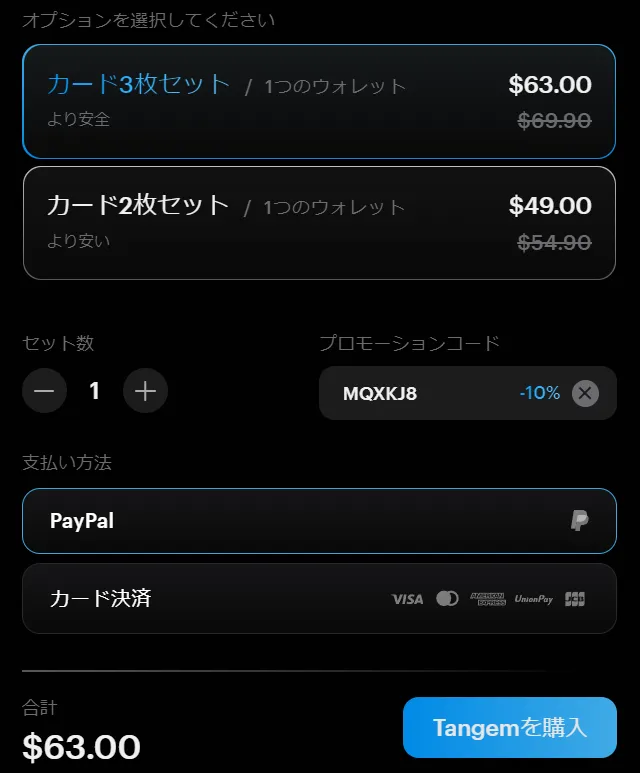
公式サイトに飛んだら、3枚セットか2枚セットを選択します。
オススメは圧倒的に3枚セットです。
3枚あれば例えば、
- 財布に入れて持ち歩く用
- 自宅に保管する用
- 実家に保管する用(災害時の対策)
などと使い分けることができます。
話を戻しますが、購入画面で10%OFFプロモーションコードが適用されていることを確認して進めましょう。
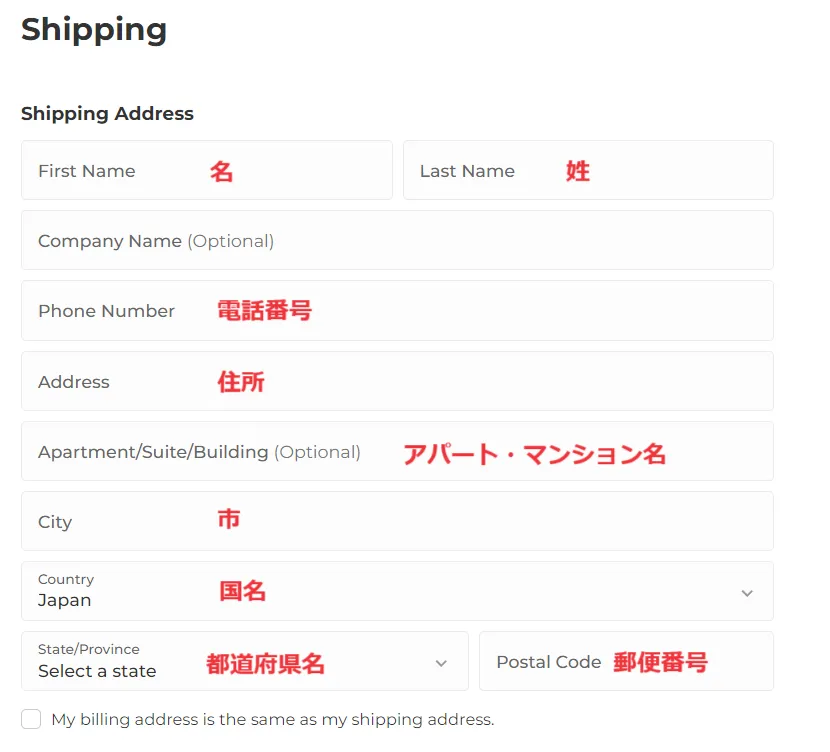
続いて個人情報や配送先を入力します。
- First Name(名)
- Last Name(姓)
- Company Name(会社名)
- Phone Number(電話番号)
- Address(住所)
- Apartment/Suite/Building(アパート・マンション名)
- City(市)
- Country(国名)
- State/Province(都道府県名)
- Postal Code(郵便番号)
をそれぞれ入力していきましょう。
ネットで自分の住所を英語に変換するツールか、ChatGPTなどのAIを使うと簡単です。
入力が終わったら決済して購入完了です。
メールに配送状況が随時届くので、自宅への到着を楽しみに待ちましょう。
Tangem Walletの初期設定の手順(リング対応)
次にTangem Walletのセットアップ手順を解説します。
カード(リング)が自宅に到着して開封したら以下の手順を行ってください。
セットアップ6つの手順
- スマホにTangemアプリをインストール
- 規約に同意してカード(リング)をスキャン
- シードフレーズを作るかどうか選択
- プライマリカード・バックアップカードを読み込む
- アクセスコードを設定して、カードを再読み込み
- トークン設定と生体認証設定で完了
順番に解説していきます。
ビットコインとイーサリアムのアイコンが出てきたら、初期設定は全て完了です。
STEP
スマホにTangemアプリをインストール
まずはお手持ちのスマホにTangemアプリをインストールします。



STEP
規約に同意してカード(リング)をスキャン
アプリを開くと、規約同意の文章が出てくるので「受け入れる」をタップ。
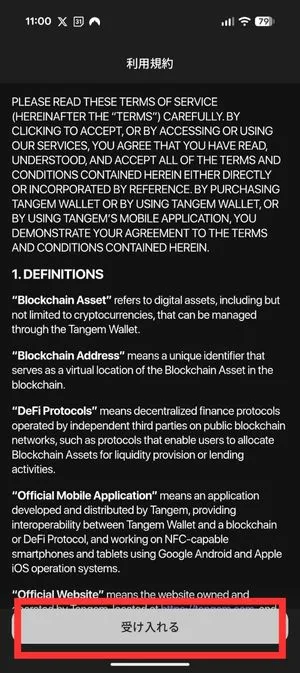
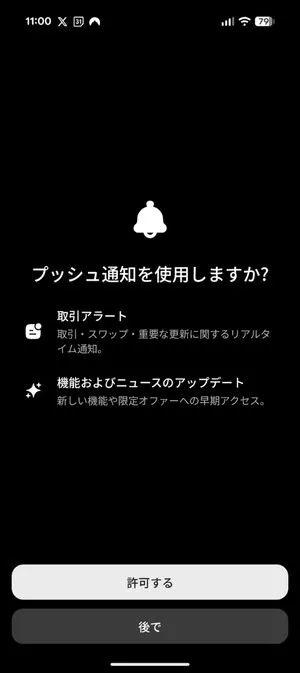
規約に同意したら、プッシュ通知についての質問画面が出てきます。
お好きなほうを選択してください。
Tangemのご紹介という画面が表示されたら、「Tangemをスキャン」をタップします。
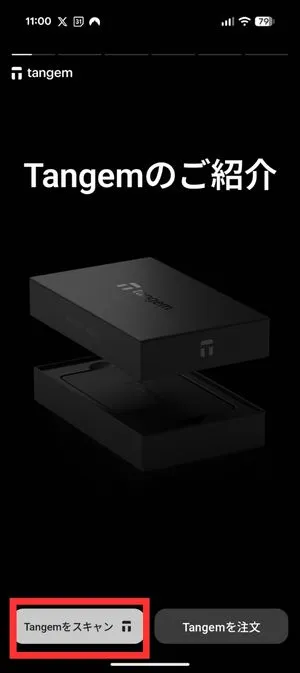
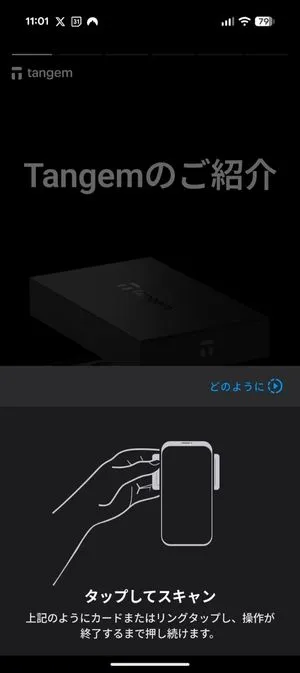
スマホの背面にカード(リング)を近づけてスキャンします。
この際、スマホケースが装着されていると上手く反応できない場合があるので、ケースを外してスキャンを行いましょう。
STEP
シードフレーズを作るかどうか選択
最初のカード(リング)の読み込みが完了したら、秘密鍵を非公開で生成するかどうかを選択します。
ここでの秘密鍵とは、一般的にシードフレーズを指します。
Tangemでは、2枚目、3枚目のカードをバックアップとして使用することで、シードフレーズなしでウォレットを作成することができます。
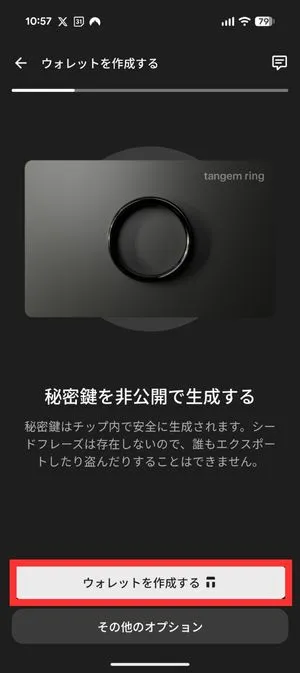
お好きなほうを選んで進めてください。
- シードフレーズが不要な方 → 「ウォレットを作成する」をタップ(推奨)
- シードフレーズが必要な方 → 「その他のオプション」をタップ
仮想通貨ウォレット初心者の方や、シードフレーズの管理に自信の無い方は、「ウォレットを作成する」を選ぶことをオススメします。
STEP
プライマリカード・バックアップカードを読み込む
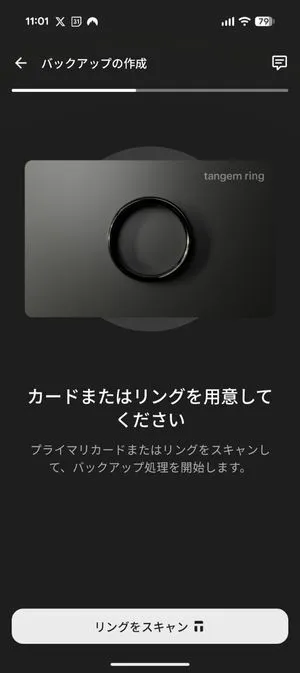
次にプライマリカード・バックアップカード(もしくはリング)を読み込ませます。
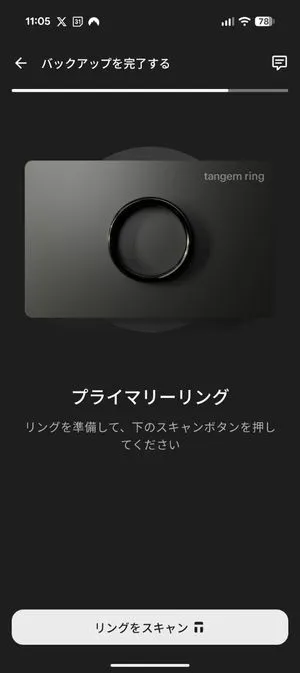
まずはプライマリカード(リング)を読み込みます。
プライマリカードとは、主に自分がメインで使用したいカードのことです。
続いて、バックアップカード(リング)を追加していきます。
「バックアップ用のカードまたはリングを追加」をタップします。
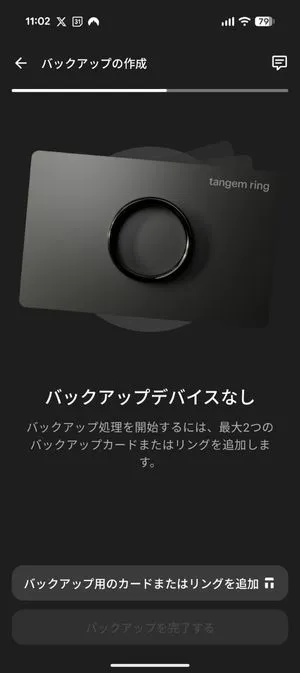
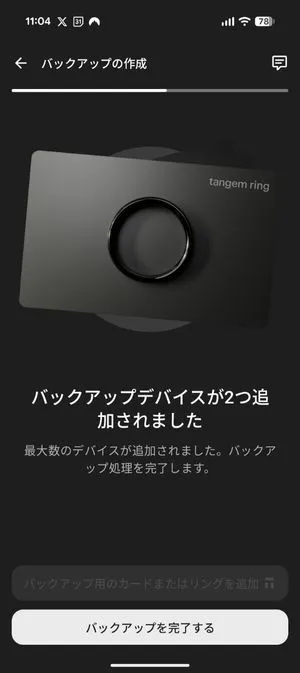
すべてのカードのスキャンが完了したら、以下の画面が表示されます。「バックアップを完了する」をタップしてください。
STEP
アクセスコードを設定して、カードを再読み込み
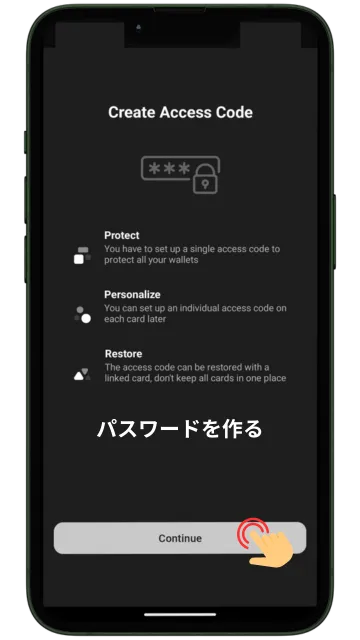
バックアップカードの登録が完了したら、次にアクセスコード(パスワード)の設定をします。
アクセスコードについては、2026年時点ではスクショが不可だったので、2023年のスクショを貼っておきます。
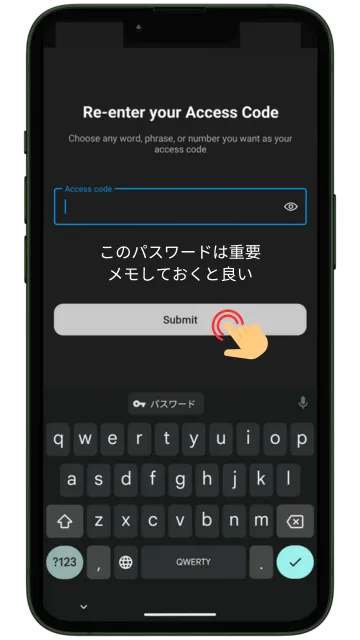
必ずコードを忘れないよう、覚えておきましょう。
終わったら、再度プライマリカード(リング)からスキャンを行います。
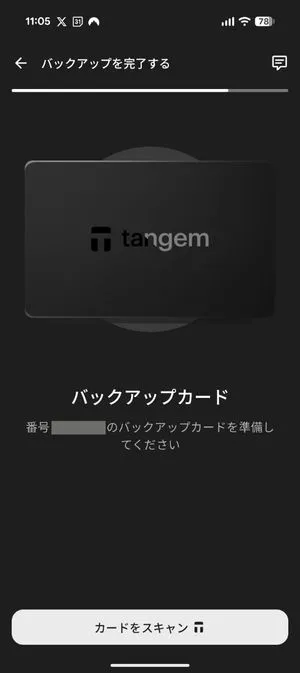
続いて、バックアップカードをスキャンします。
「番号〇〇〇〇のカードを準備」してくださいと表示されるので、カード背面の番号を確認してスキャンしましょう。
STEP
トークン設定と生体認証設定で完了
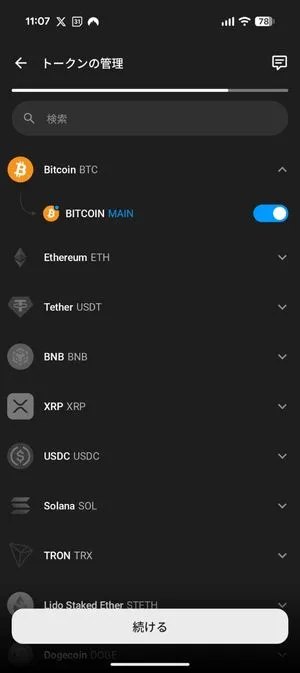
どのトークンをTangemで扱えるようにするのか選択します。
後でも設定できますが、自分が入れたい仮想通貨が決まっている場合は、バーを青色にしておきましょう。
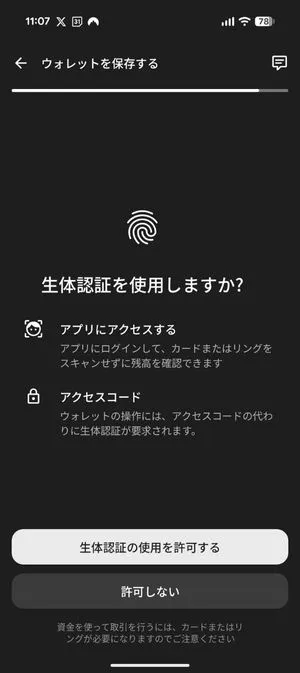
最後は生体認証設定です。
毎回アクセスコードを入力するのは面倒なので、顔認証や指紋認証でログインできるようにしておくと便利です。
以下の画面になれば、全ての設定が完了です。
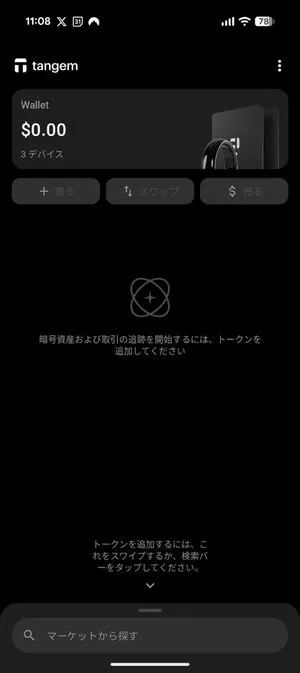
お疲れ様でした。
Tangem Walletにトークンを追加する手順
初期設定ができたら、自分が保管したいトークンを追加しましょう。
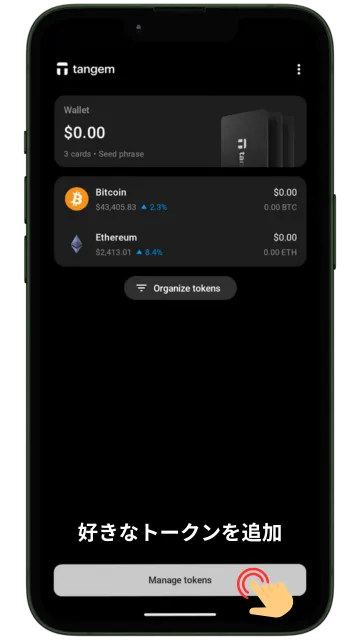
Tangemアプリにログインして「Manage tokens」をタップします。
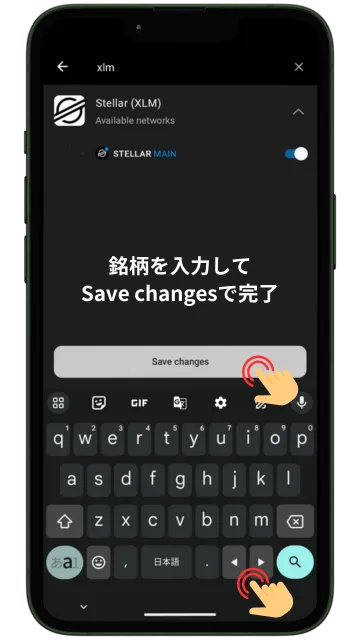
検索ボックスに自分の追加したい銘柄を入力して「Save changes」をタップします。
以上で追加完了です。
まとめ
今回はTangem Walletの始め方を初心者向けに解説しました。
シードフレーズの保管が不要なウォレットなので、他のウォレットに比べると簡単にセットアップができます。
これから買う方は以下のリンクから10%OFFで購入できるので、どうぞお使いください。
もしくは購入時にプロモーションコード「MQXKJ8」を入力